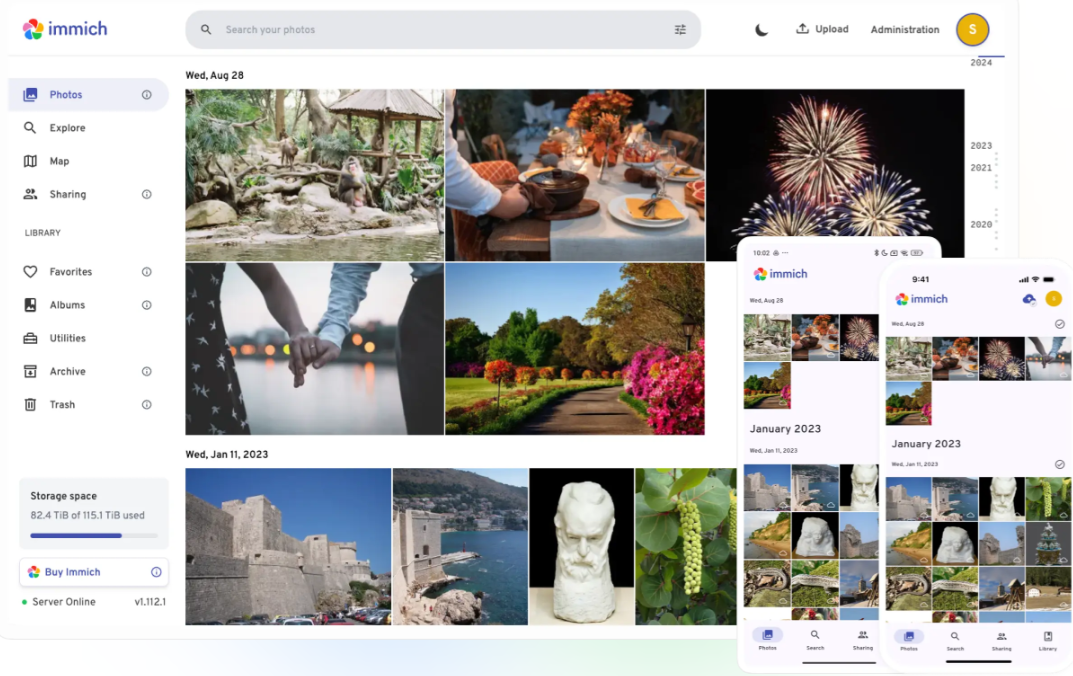
そこまで容量を圧迫しているというほどではないですが、GooglePhotoの無料に制限が出てから、写真はQNAP NASに入れていました。それをGoogle Photo風に出来ないかとずっと悩みながらQumagieというQNAPが提供してるGooglePhoto風のアプリを利用していましたが、やはり本家には使い勝手が一歩及ばず、家族の利用は低迷していました。次なる候補として出てきたのがimmich。
immichとは
セルフホスト型の写真・動画管理ソリューション
自分のサーバーで簡単にバックアップ、整理、管理が可能です。Immichは、プライバシーを損なうことなく、写真や動画を簡単に閲覧・検索・整理するのに役立ちます。
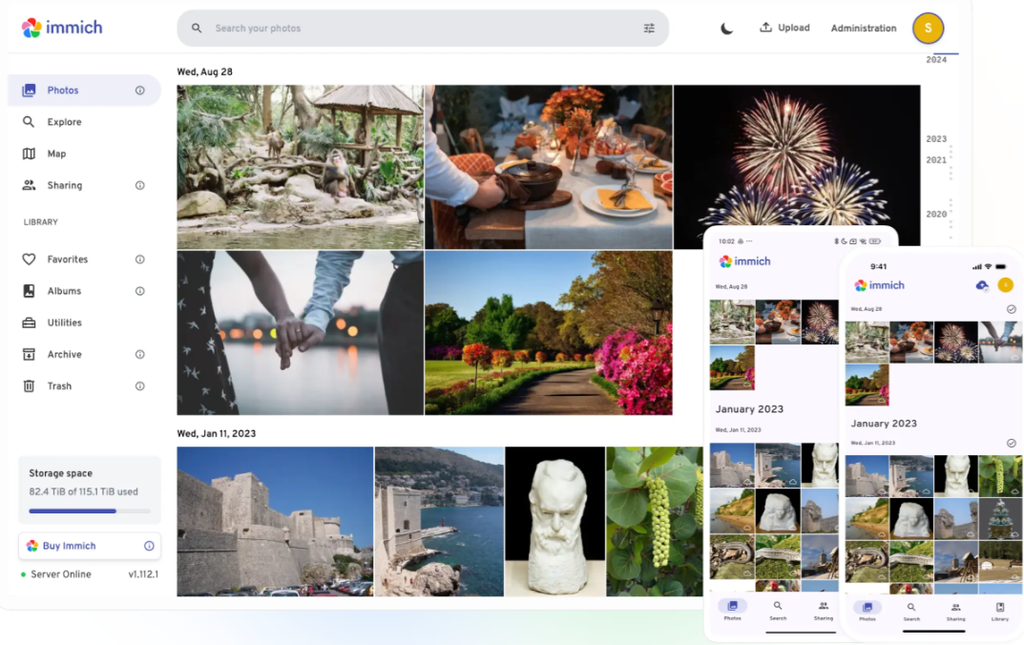
プロジェクトを支援することもできます。フルタイムのエンジニアもいるようなので、この貴重なプロジェクト開発も心に留めておきましょう。
immich環境構築の前提整理
私の場合は、QNAP NASを写真のストレージとし、それを整理して閲覧できるようimmichサーバーを利用しているという使い方です。immichサーバーには最低限の要件や推奨があります。
- 6GBのメモリ(8GB推奨)
- CPU2コア(4コア推奨)
- Docker(推奨)
AIと相談し、スペック的に我が家のProxmox(Hunsn R52)上にギリギリたてられそうだったので、たてることにしました。
相談内容は・・・
①VMかLCXかどちらにするか
Proxmox上で、VMかLCXのどちらにするかですが、Immichの公式ではVMでDocker Composeが基本なのでDebian+Docker Composeを選択しました。
②NASのデータを利用できるか
NASをNFS共有してimmichサーバーからアクセス許可することで可能
構築手順
以下の手順でClaudeと共に構築しました。
構成の概要
- Proxmox ホスト : HUNSN RS52 (192.168.10.5)
- Immich サーバー : VM “immich” (192.168.xx.xx, Debian 13) メモリ約5.8GiB / swap約3.3GiB
- Immich 設置場所 : /root/immich-app (docker-compose.yml と .env)
- NAS (QNAP TS-251D) : 192.168.xx.xx
NFS共有 /immich -> VMの /mnt/immich-library (Immichのアップロード保存先)
NFS共有 /Multimedia -> VMの /mnt/multimedia (既存の写真。読み取り専用)
NFS共有 /homes/user/photo -> VMの /mnt/user (userの写真。読み取り専用) - DB (postgres) : VM内のローカル ./postgres (ネットワーク共有は非対応)
- 使用コンテナ : immich_server / immich_machine_learning / immich_postgres / immich_redis
- Web UI : http://192.168.xx.xx:2283
事前準備(NFS(Network File System)サーバーの設定)
1-0.NAS側で、NFSサービスを有効にする
コントロールパネル > ネットワークとファイルサービス > Win/Mac/NFS/WebDAV > NFSサービス で「NFSサービスを有効にする」にチェックし、NFSバージョンを選んで適用する。(デフォルトで全部)
1-1. NAS側で、NFSの許可にimmichサーバーVM(192.168.xx.xx)を追加する
コントロールパネル > 共有フォルダ > 対象フォルダの「共有フォルダ権限の編集」 > 権限タイプの選択で、「NFSホストのアクセス」 を選択し、アクセス権にチェックを入れ、許可するIPアドレスまたはドメイン名に 192.168.xx.xx(immichサーバーVMのIP) を追加する。
- 権限:読み取り専用
- Squashオプション:ユーザーなしのスカッシュ
- 匿名GUID、匿名UID:guest
※NFSホストのアクセスを設定するのは以下の共有フォルダ
– immich : 読み書き
– Multimedia : 読み取り専用
– homes : 読み取り専用
1-2. VMでエクスポート名を確認する
showmount -e 192.168.xx.xx現在の出力: /Public(*) /Multimedia /immich /homes (後の3つは1-1で設定した 192.168.xx.xx のみ)
1-3. マウント先を作り、/etc/fstab に追記する
mkdir -p /mnt/immich-library /mnt/multimedia /mnt/user#/etc/fstab に追記する行(実際に使っているオプション):
192.168.xx.xx(NASのIP):/immich /mnt/immich-library nfs defaults,_netdev,nofail,x-systemd.automount,x-systemd.mount-timeout=30 0 0
192.168.xx.xx(NASのIP):/Multimedia /mnt/multimedia nfs ro,_netdev,nofail,x-systemd.automount,x-systemd.mount-timeout=30 0 0
192.168.xx.xx(NASのIP):/homes/user/photo /mnt/user nfs ro,_netdev,nofail,x-systemd.automount,x-systemd.mount-timeout=30 0 0
#反映と確認:
systemctl daemon-reload
mount -a
df -h /mnt/immich-library /mnt/multimedia /mnt/hisa-n1-4. dockerの起動待ち(NFSがマウントされるまでdockerを起動させない)
ファイル: /etc/systemd/system/docker.service.d/wait-nfs.conf
現在の内容(3つのマウントを待つ):
[Service]
ExecStartPre=/bin/bash -c 'for i in $$(seq 1 60); do ls /mnt/immich-library /mnt/multimedia /mnt/user >/dev/null 2>&1; if findmnt -rn -t nfs,nfs4 /mnt/immich-library >/dev/null && findmnt -rn -t nfs,nfs4 /mnt/multimedia >/dev/null && findmnt -rn -t nfs,nfs4 /mnt/user >/dev/null; then exit 0; fi; sleep 5; done; exit 1'
※ 対象のマウントが揃わないと最大5分待ってから dockerの起動を失敗させる。
読めないマウントを追加すると、再起動後に docker が起動しなくなるので、必ず手動で ls が通ることを確認してからnfs または nfs4 として実際にマウントされているか確認する。
※wait-nfs.confは、docker.service の起動設定を上書き・追加するファイルで、[Service]docker.service の [Service] セクションに対する追加設定しています。
immichのインストール
2-1. ディレクトリ作成とファイル取得
mkdir ./immich-app
cd ./immich-app
wget -O docker-compose.yml https://github.com/immich-app/immich/releases/latest/download/docker-compose.yml
wget -O .env https://github.com/immich-app/immich/releases/latest/download/example.env
※ GitHub の main ブランチの compose は最新リリースと合わない場合がある。
必ず上の releases/latest のファイルを使う。
2-2. .env を編集する
UPLOAD_LOCATION=/mnt/immich-library <- NASのNFSマウント先
DB_DATA_LOCATION=./postgres <- ローカルのまま(NFS不可)
IMMICH_VERSION=v3 <- v3系の最新に追従
DB_PASSWORD=<英数字(A-Za-z0-9)のみの任意の値>
# TZ=Etc/UTC (必要なら TZ を設定。【要確認】現在の設定)
※ DB_PASSWORD は英数字のみにする。
2-3. docker-compose.yml の immich-server の volumes に外部ライブラリ用の行を追加する
- /mnt/multimedia:/mnt/multimedia:ro
- /mnt/user:/mnt/user:ro
※ :ro は読み取り専用。Immichから元ファイルを変更・削除させない。
2-4. 起動
docker compose up -d
docker compose ps
全コンテナが Up (healthy) になれば完了。
(起動直後は health: starting と表示され、しばらくして healthy になる)
初期設定
3-1. 管理者の登録
http://192.168.xx.xx:2283 にアクセスし「Getting Started」から登録する。最初に登録したユーザーが管理者になる。
3-2. ユーザーの追加
管理 > ユーザー > ユーザーを作成 (家族用など)。
3-3. スマホアプリ
サーバーURL http://192.168.xx.xx:2283 でログインする。
今回の方針: スマホ写真のバックアップはQNAP側で実施しているため、Immichアプリの自動バックアップは有効にしない(閲覧用として使用)。
外部ライブラリの設定
4-1. ライブラリを作成する
管理 > 外部ライブラリ > ライブラリを作成。所有ユーザーを選ぶ。
※ 外部ライブラリの所有者は1ユーザー。
4-2. インポートパスを追加する
パスは「コンテナ内のパス」を指定する。
例:
/mnt/multimedia/user
/mnt/user
4-3. スキャンする
ライブラリの「スキャン」を実行する。
ログ確認:
docker compose logs --since 5m immich-server | grep -i -E 'EACCES|error'
docker compose logs --since 5m immich-server | grep -i LibraryService
更新手順
今のところ、アップデートのペースは速く、開発が活発にされている感じがします。ただ、今後AIの発展とともにどうなってくるのやらは未知数なところはありますが、セキュリティの関係などあるのでアップデートには追随した方がいいでしょう。
- ・ Proxmoxで immich VM のスナップショットを取る。
qm snapshot pre-update-$(date +%Y%m%d)
※Proxmoxホスト上。VMIDは qm list で確認)- 更新と再起動
cd ~/immich-app
docker compose pull && docker compose up -d
docker compose ps- 古いイメージの削除(任意)
docker image prune5-6. 問題があった場合は、Proxmoxホストでスナップショットに戻す。
qm rollback <スナップショット名>注意:
- IMMICH_VERSION=v3 のままなら、.env の変更は不要(v3系の最新に追従)。
メジャーバージョン(v4など)が出たときだけ、リリースノートを確認して .env を変更する。 - compose ファイルを公式の最新版に差し替える場合は、2-3 の volumes 追加行を消さないこと。
終わりに
Google photoのように思い出が出てきたり、なんやかやとかなり本家に近い感じで写真が見れるようになりました。また、androidTVで見れるようなアプリもあるようなのでそちらも試してみたいと思います。操作もある程度似通っているのでなじんでいくかどうか、楽しみにしていきたいです。